很多人刚拿到草莓视频app时,面对一堆功能无从下手。其实它的使用逻辑并不复杂——关键是掌握几个核心操作习惯:正确的初始化设置、高效的播放管理、以及合理的收藏归类。下面按步骤逐一拆解,读完就能独立完成所有日常操作。
首次使用前的准备工作
拿到应用后,别急着进入内容,先把基础配置做好。这一步省掉后续大量麻烦。
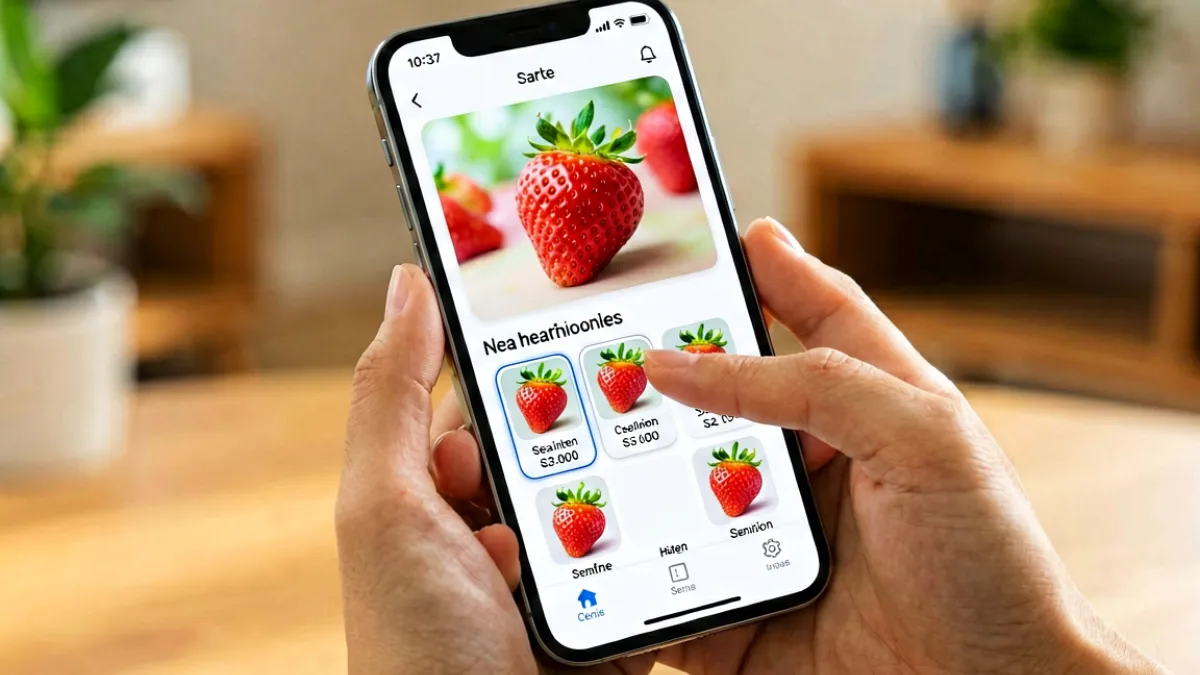
核心功能实操步骤
视频播放与进度管理
草莓视频app的播放器界面简洁,基本操作如下:
- 点击屏幕中央任意位置调出控制栏,再次点击隐藏
- 左右滑动进度条可快进快退,长按可变速播放(0.5x至2.0x)
- 双击屏幕右侧快进15秒,左侧倒退15秒(可在设置中关闭此功能)
- 点击右上角「…」可查看弹幕设置、画质切换、播放列表
- 观看过程中产生的断点会自动保存,下次进入同一片段会提示续播
开启「智能跳过片头片尾」功能后,系统会自动识别并跳过大部分内容的开场和结尾,单集可节省3到8分钟,追剧体验大幅提升。
收藏与观看历史管理
收藏功能是草莓视频app的核心能力之一。正确使用方法能显著降低找片成本:
在视频播放页面点击底部「收藏」按钮,可将内容加入默认收藏夹。建议养成每看完一部就立即收藏的习惯,避免需要回顾时找不到入口。收藏后的内容可在「我的—我的收藏」页面按日期、类型筛选查看。
观看历史默认保留30天,在设置中可以延长至永久或手动清理。如果某个视频只想暂时观看,不要收藏,让它自然留在历史记录里,需要时再手动添加即可。
搜索与发现内容
草莓视频app的搜索功能支持关键词联想和语音输入。使用技巧包括:
- 搜索框下方会显示「热门搜索」,可直接点击常用词快速跳转
- 输入关键词后点击「筛选」,可按发布时间、热度、类型进一步缩小范围
- 语音搜索适合在无法打字时使用,说完整句子比单个词更准确
- 「发现」页面根据你近期的观看行为推荐内容,新用户可以重点利用这里快速找到合口味的内容
进阶玩法与效率技巧
掌握基础操作后,以下几个进阶技巧能让使用体验更上一层楼。
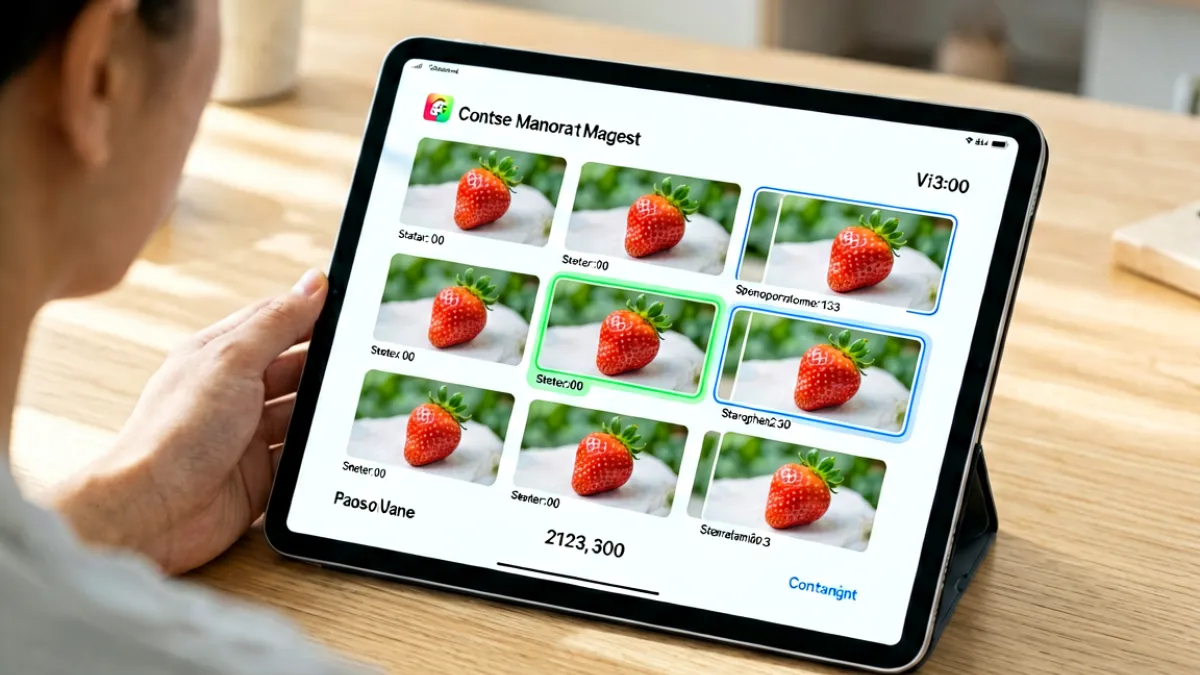
离线缓存策略
经常出差或通勤的用户,提前缓存是刚需。草莓视频app的缓存功能支持三种模式:
手动缓存:在单集页面点击下载图标,可选择1到3集批量缓存。自动缓存:在设置中开启后,每晚凌晨会在连接Wi-Fi时自动下载关注的最新内容。定时清理:缓存超过7天的文件,可根据设置自动删除以释放空间。
开启「仅缓存低清晰度版本」可以在占用极小空间的前提下保存更多内容,真正想看时再在线播放高清版,适合存储空间紧张的设备。
多设备同步与跨端使用
同一账号在手机、平板、网页端登录后,收藏列表、观看历史和个性化推荐会实时同步。如果你习惯在不同设备上换着看,注意以下两点:
- 确保各设备上的App版本接近,避免功能差异导致同步异常
- 换设备登录后先检查「我的收藏」是否正常加载,若未同步可尝试重新登录刷新
个性化推荐调优
草莓视频app的推荐算法会根据你的互动行为(播放、收藏、划走)不断调整。如果觉得推的内容不够准,可以通过以下方式主动引导:
积极收藏你看过的优质内容,对不感兴趣的内容长按选择「不感兴趣」。坚持一周左右,推荐质量会有明显改善。
常见问题排查
几点观察
草莓视频app的产品设计思路清晰:降低入门门槛,同时为重度用户提供深度管理工具。新手最常犯的错误是不做初始设置就直接使用,结果遇到卡顿、空间不足、推荐不准等问题后,误以为应用本身不好用。
实际上,花5分钟完成设置、建立收藏习惯、理解缓存策略后,它会变成一个非常顺手的工具。如果你在使用过程中遇到本文未覆盖的问题,可以去 /troubleshooting/ 查找针对性解决方案,或在 /compare/ 上看看同类产品的差异,找到最适合自己的那一款。